Bài này tổng hợp toàn bộ cách cài đặt – kết nối – bật AI – sửa lỗi cho loa Phicomm R1 theo kiểu “cầm tay chỉ việc”. Bạn chỉ cần chuẩn bị đúng WiFi, làm theo từng bước là có thể dùng loa mượt tại nhà (kể cả người mới). Nếu bạn muốn mua loa/nhờ hỗ trợ cài đặt nhanh, xem ngay trang sản phẩm tại Hiếu Tạp Hóa.
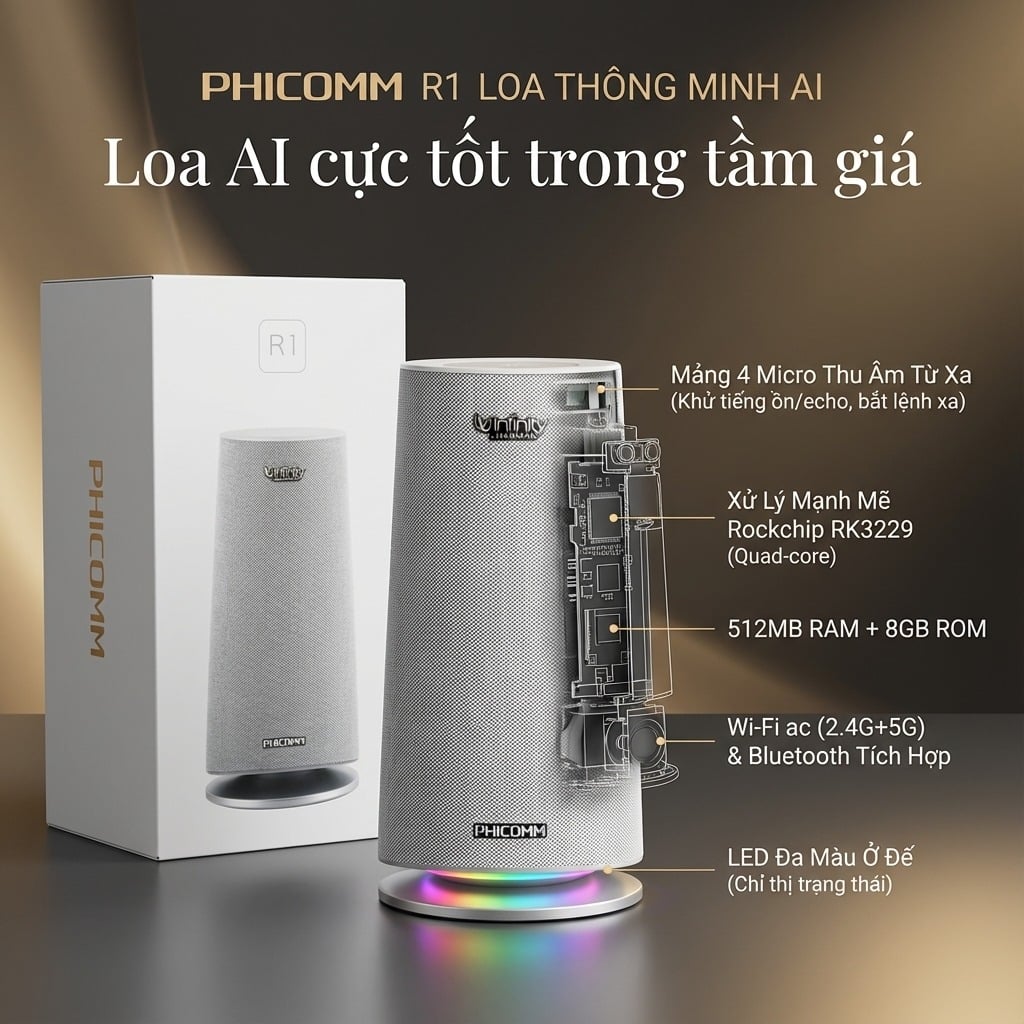
Để cài đặt mượt ngay từ đầu, bạn chuẩn bị đủ những thứ sau: loa Phicomm R1 hoạt động bình thường, adapter DC 12V, điện thoại Android/iOS, WiFi ổn định (ưu tiên 2.4GHz), và bật sẵn Bluetooth trên điện thoại.
Nếu bạn đang làm theo hướng dẫn để “cài AI/đổi server/Update firmware”, hãy đảm bảo bạn có thời gian rảnh khoảng 15–30 phút, và trong quá trình cài đặt không tắt nguồn loa để tránh treo.
Cắm adapter DC 12V vào loa, cấp nguồn và chờ loa khởi động. Khi loa phát tín hiệu/âm báo sẵn sàng, bạn có thể bắt đầu các bước kết nối trong ứng dụng.
Nếu loa từng được cấu hình trước đó mà bạn cài lại WiFi/AI mãi không được: hãy reset về mặc định rồi làm lại từ đầu. Cách này xử lý nhanh các lỗi “không thấy loa trong app” hoặc “kết nối WiFi thất bại”.
Trên điện thoại, vào App Store/Google Play để tìm ứng dụng quản lý loa Phicomm (tuỳ khu vực có thể hiển thị tên khác nhau). Sau khi cài xong, mở app và cấp quyền cần thiết như Bluetooth, vị trí và mạng để app có thể dò thấy loa.
Ưu tiên kết nối WiFi trước, sau đó mới bật AI/tuỳ biến. Nếu chỉ cần phát nhanh, dùng Bluetooth.
Trong ứng dụng, chọn “thêm thiết bị mới”, làm theo hướng dẫn trên màn hình. Khi được hỏi WiFi, hãy chọn mạng 2.4GHz và nhập đúng mật khẩu. Thường mất khoảng 1–3 phút để hoàn tất.
Khi kết nối thành công, loa sẽ báo xác nhận và xuất hiện trong danh sách thiết bị của app. Nếu app treo ở bước cuối, hãy thử đổi vị trí đặt loa gần router hơn, hoặc reset và kết nối lại.
Sau khi kết nối WiFi, trợ lý AI của loa có thể hoạt động ngay (tuỳ cấu hình). Bạn có thể thử các lệnh cơ bản như phát nhạc, tăng/giảm âm lượng, tạm dừng, hỏi thời tiết/giờ… Trong phần cài đặt ứng dụng, bạn có thể tuỳ chỉnh ngôn ngữ, giọng phản hồi và quyền truy cập cho AI.
Bạn có thể xem các link hướng dẫn chi tiết: reset, cấu hình WiFi/server, cài AI tiếng Việt, DLNA, update firmware…
Nếu bạn muốn phát nhạc nhanh mà không cần internet: bật Bluetooth trên điện thoại, đưa loa vào chế độ ghép nối, rồi chọn “Phicomm R1” trong danh sách thiết bị Bluetooth để kết nối.
Bluetooth phù hợp khi bạn mang loa sang phòng khác, đổi điện thoại nhanh hoặc dùng tạm khi WiFi yếu.
Khi có từ 2 loa trở lên, bạn có thể ghép để tạo stereo hoặc phát đồng bộ. Trong ứng dụng quản lý, chọn chế độ ghép loa và làm theo hướng dẫn để hoàn tất.
Thiết lập này rất hợp cho phòng khách, quán nhỏ, hoặc không gian rộng vì âm thanh lan toả đều và “đã” hơn.
Phicomm R1 phù hợp nếu bạn muốn loa thông minh vừa nghe nhạc vừa điều khiển giọng nói, dễ cài đặt và chất âm tốt (Infinity by Harman). Nếu bạn ưu tiên trải nghiệm “rảnh tay” + nghe nhạc gia đình/văn phòng, đây là lựa chọn đáng cân nhắc.
Nếu bạn cần tư vấn phiên bản/màu sắc, hoặc muốn shop hỗ trợ cài đặt AI – cấu hình nhanh, bạn có thể xem trang sản phẩm ngay.
Phần lớn do bạn đang chọn WiFi 5GHz hoặc tín hiệu yếu. Hãy chọn 2.4GHz, đặt loa gần router hơn, và kiểm tra lại mật khẩu. Nếu vẫn lỗi, reset loa rồi làm lại.
Có. Bluetooth phù hợp để phát nhạc nhanh không cần internet. Tuy nhiên, các tính năng AI/điều khiển giọng nói thường hoạt động tốt hơn khi có WiFi.
Khi bạn gặp lỗi tương thích, cần tính năng mới hoặc theo hướng dẫn cài AI/khắc phục. Trong lúc update, không rút nguồn để tránh treo thiết bị.
Xem trang sản phẩm để được tư vấn & hỗ trợ đúng phiên bản/nhu cầu của bạn.
Chọn đúng mục theo thiết bị bạn đang dùng (Android / iPhone / PC). Có kèm link tải firmware, tài liệu và video chi tiết.
Dưới đây là danh sách “cầm tay chỉ việc”. Bạn chỉ cần bấm đúng nhu cầu: reset, cấu hình lại WiFi/server Xiaozhi, cài AI tiếng Việt (Android/iPhone/PC), update firmware, và tài liệu vai trò AI.
Dành cho trường hợp loa lỗi, đổi WiFi, hoặc cần cài lại từ đầu.
Dùng khi đã cài AI nhưng đổi mạng, đổi router, hoặc lỗi kết nối server.
Hướng dẫn chi tiết trên điện thoại Android (có tài liệu tải kèm).
Hướng dẫn chi tiết trên iOS (có tài liệu tải kèm).
Dành cho trường hợp bạn chỉ có iPhone, cần cấu hình WiFi và dò IP loa nhanh.
Dành cho Android: tải file hỗ trợ cấu hình WiFi nhanh.
Chi tiết từng bước để update firmware an toàn, hạn chế lỗi treo.
Hướng dẫn chi tiết cho người muốn cài/đổi AI bằng máy tính.
Chọn vai trò giúp AI trả lời đúng phong cách: trợ lý gia đình, trợ lý học tập, trợ lý bán hàng…
Pass mở nén: 0397375555